

Ellenlange Schadensaufstellungen, die Liste des gemeinsamen Hausrats bei Scheidungsbeginn, eine umfassende Mängelbeschreibung des gekauften Gebrauchtwagens oder die Aufzählung gestohlener Gegenstände im Schriftsatz – solche Anforderungen kennt jede ReNo. Meist bleibt es dabei nicht bei der simplen Auflistung, es kommen Wert- oder Datumsangaben hinzu. Das aufs Papier zu bringen kann zur Herausforderung geraten.
Nummerierung- und Aufzählungsfunktion genügen nicht, die Arbeit mit Tabulatoren ist mühsam. Word-Tabellen füllen diese Funktionslücke. Wie geht man damit um? Wir zeigen Arbeitstechniken und praktische Tipps!
Eine Tabelle nimmt vieles auf, sie deckt das Spektrum von kreativ über klassisch bis kompliziert ab. Word-Tabellen sind Gestaltungskünstler: Es geht mehr als nur die Liste.
Etwa hilft die Tabelle bei Etiketten wie Namens- oder Adresslabels. Besondere Brieflayouts und Formulare sind einfacher zu gestalten. Die Anordnung Bild links, Beschriftung daneben, rechts außen die Wertangabe wird zum Kinderspiel. Es gibt wenig, was man in einer Tabelle nicht unterbringt. Selbst Zahlen für Rechnungen und sogar Formeln.
Anders als von Excel her gewohnt sind Word-Tabellen aber nicht primär zum Rechnen gedacht. Ihre Stärke ist das Layout. Und diesen Job erledigen sie richtig gut. Wir zeigen, wie sie funktionieren und wie man Tabellen handhabt. In diesem Teil konzentrieren wir uns aufs Einfügen und die grundlegende Gestaltung, samt Tabellenkniffen für Deinen Kanzlei-Alltag.
Gut zu wissen – Tabellenbasics
Jede Tabelle besteht aus Zeilen – die waagrechten Elemente – und aus Spalten, die senkrecht verlaufen. Im Schnittpunkt beider bilden sich die Zellen. Wie bei Excel – aber unsichtbar – werden Zeilen beginnend mit 1 durchgezählt. Spalten sind mit Buchstaben bezeichnet. Die erste Zelle einer Tabelle heißt also A1. Rechts daneben B1, C1 usw. Darunter das Ganze mit A2; B2 usw.
Mit Hilfe solcher Zelladressen kann man sogar in Word-Tabellen rechnen. Weitere tabellenspezifische Dinge wie Tabellenanfasser, Zellenendmarke, Ziehpunkt etc. sind zu sehen, wenn die Funktionszeichen eingeblendet wurden (z.B. über Start, Absatz, und das Symbol ¶. Schneller geht’s per Kürzel STRG+UMSCHALT+8 (obere Tastaturreihe).
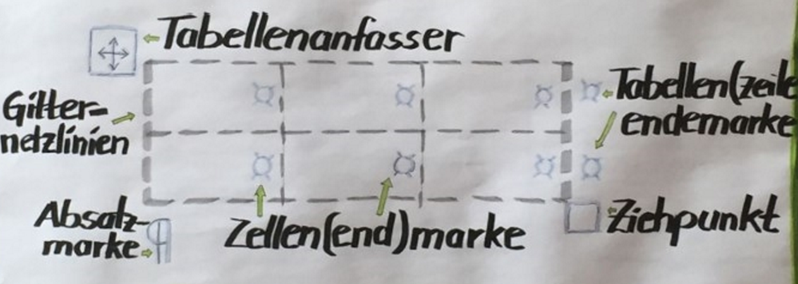 Abb. Tabellenbestandteile/Tabellenanfasser etc.
Wie kommt die Tabelle in den Schriftsatz – 3 Wege zum Ziel
Weg Nr. 1:
Der Klassiker zum Einfügen: Platziere den Cursor an der passenden Stelle und wähle auf dem Menüband Einfügen, Tabelle. Nun werden zwei Wege angeboten: Du markierst per Maus im angezeigten Raster, wie groß Deine Tabelle sein soll.
Oder Du klickst darunter auf Tabelle einfügen. Dann erscheint ein Dialog, in dem Du angibst, wie viele Spalten und Zeilen die Tabelle haben soll. Anders als bei Methode eins kannst Du mit festlegen, ob die Spaltenbreite ein bestimmtes Maß betragen soll oder ob sie automatisch angepasst wird.
 |
Dieser Weg zur Tabellenerzeugung ist simpel und bietet sich dann an, wenn Du weißt, wie Deine Tabelle aufgebaut sein sollte. Natürlich ist es auch später möglich, sie zu verfeinern. |
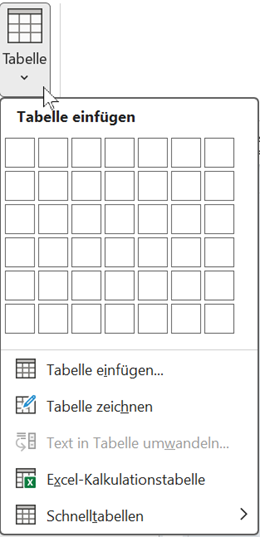 Abb. Tabelle einfügen – verschiedene Wege
Weg Nr. 2:
Wenn es fix gehen muss, findest Du bei Tabelle einfügen die Schnelltabellen. Das sind vorgefertigte Tabellen, die Du sofort verwenden und ggf. anpassen kannst. Du findest die angebotenen Tabellen für Deine Belange unbrauchbar? Du kannst eigene hinterlegen!
Dazu markierst Du die fertig erstellte und formatierte Tabelle, wählst in Word auf dem Register Einfügen die Gruppe Text, Schnellbausteine und unten den Befehl: Auswahl im Schnellbausteinkatalog speichern. Jetzt benennst Du Deine Tabelle, z.B. Schadensaufstellung. Ändere unbedingt den Eintrag darunter: Statt Schnellbausteine wählst Du hier Tabellen. So findest Du die individuelle Aufstellung nachher unter den Schnelltabellen und übernimmst sie per Klick.
|
Diese Methode ist gut für schnelle Ergebnisse ohne viel Gestaltungsaufwand. Oder Du nutzt sie als Basis für Tabellen, die Du immer wieder brauchst. |
Weg Nr. 3:
Falls Deine Tabelle nicht von der Stange sein soll oder Du ein kompliziertes Layout benötigst, ist Zeichnen angesagt. Ja, richtig gelesen! Du kannst Tabellen mit der Maus zeichnen und dabei maximal flexibel arbeiten. Die Möglichkeit wird oft übersehen, dabei kann sie ein Gold wert sein, insbesondere bei einem komplexen Tabellenaufbau. So gehst Du vor:
- Klicke den Befehl Tabelle Zeichnen an. Die Maus verändert ihr Aussehen.
- Ziehe ein Rechteck damit auf. Das ist die äußere Begrenzung der Tabelle.
- Zeichne im nächsten Schritt Linien ein – horizontal oder vertikal. Das ergibt Zeilen bzw. Spalten.
Sogar diagonale Unterteilungen sind möglich. Klickst Du erneut aufs Symbol oder drückst die Taste ESC wird der Zeichenmodus beendet.
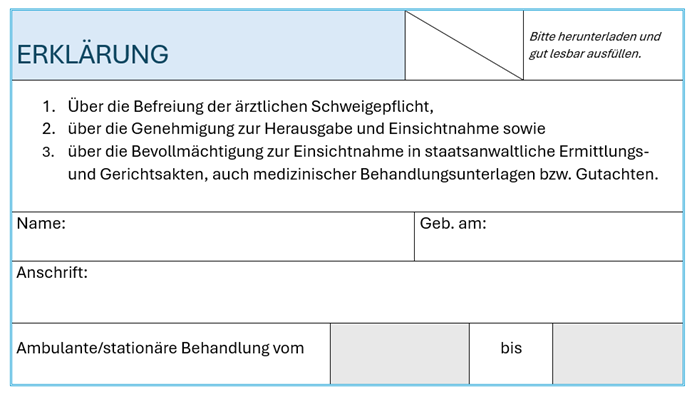 Abb. Formular (Ausschnitt) erstellt per Tabellen-Zeichenfunktion
|
Geht es um komplex aufgebaute Tabellen bzw. unregelmäßig verteilte Spalten oder Zeilen ist dieser Weg ideal. Möchtest Du zum Beispiel ein Formular wie eine Telefonnotiz gestalten, ist Zeichnen eine echte Alternative zu den „normalen“ Wegen. |
So sieht die Tabelle aus
 |
Ganze Tabelle markieren: Cursor in die Tabelle platzieren, vorne einmal mit der linken Maustaste auf den Tabellenanfasser klicken. |
Willst Du einen Blick auf die Tabelle werfen? Drücke STRG+P. Die erscheinende Druckvorschau zeigt Dir die Tabelle so, wie sie beim späteren Ausdruck aussieht. Gefallen Dir die standardmäßig benutzten dunklen Rahmen um die Zellen nicht, entfernst Du diese per Knopfdruck: Markieren, dann ALT+STRG+U drücken.
Jetzt wird die Tabelle quasi unsichtbar, die Rahmen verschwinden: Man spricht von einer „blinden“ Tabelle. Die wird oft als Layouthilfe verwendet. Willst Du die Tabelle bearbeiten ist die Darstellung eher ungünstig. Blende Dir übers Register Tabellenlayout links in der Gruppe Tabelle die Gitternetzlinien ein. Die Hilfslinien sind eine gute Orientierung am Bildschirm, gedruckt werden sie nicht.
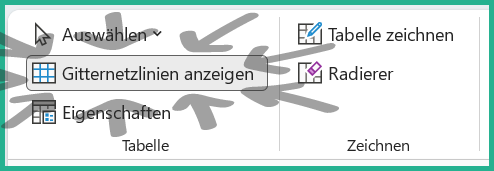 Gitternetzlinien einblenden
Spezielle Tabellenregister und ein Kontextmenü
Die Tabelle ist fertig, aber damit ist die Arbeit meist nicht beendet. Kaum ein Tabellenentwurf passt auf Anhieb perfekt. Spalten sind zu schmal, eine Zeile fehlt oder ist überflüssig, Inhalte an der falschen Stelle. Da werden Anpassungen fällig.
Zur Bearbeitung zeigt Word Dir im Menüband besondere Register an. Sie sind kontextsensitiv, erscheinen also nur, wenn der Cursor in einer Tabelle sitzt. Es sind die Register Tabellenentwurf und Tabellenlayout. Darüber steuerst Du alles, was mit Deiner Tabelle zusammenhängt.
|
Manche Befehle – wie etwa der zum Löschen von Zellen – sind bequemer mit einem Rechtsklick zu erreichen. Achte darauf, dass der Cursor sich dabei in einer Tabelle befindet. Tut er das nicht, erscheinen nämlich keine Tabellenbefehle. |
Das Register Tabellenlayout enthält alle Funktionen, um die Struktur der Tabelle zu verändern. Du hast in der Schadensaufstellung einen Punkt vergessen? Füge eine zusätzliche Zeile ein. Setze den Cursor an die passende Stelle und füge ober- oder unterhalb eine neue ein. Das erledigst Du etwa mit einem Rechtsklick und dem Einfügen-Befehl oder übers Menüband und das Register Tabellenlayout. Gleiches gilt für Spalten – etwa wenn zu einer Liste plötzlich noch eine Spalte für Bemerkungen oder für unterschiedliche Aktenzeichen benötigt wird.
Genauso einfach lassen sich Elemente wieder entfernen. Überflüssige Zeilen oder Spalten kannst Du gezielt löschen, ohne dass gleich die ganze Tabelle verschwindet. Das ist besonders praktisch, wenn sich Anforderungen kurzfristig ändern – im Kanzleialltag eher die Regel als die Ausnahme.
|
Im Register Tabellenlayout gibt’s eine Gruppe Zeichnen. Dort kannst Du den Radierer aktivieren. Klickst Du den Rand einer Zelle damit an, wird dieser gelöscht. Übrigens: Zeichnest Du eine Tabelle und drückst die UMSCHALT-Taste, verwandelt sich der Stift ebenfalls in den Radiergummi. |
Tipp: Was haben eine Tabelle und Schuhe gemeinsam?Die Antwort: Sie sind ein Paar, bestehen aus zwei Dingen. Im Fall der Tabelle ist es das Tabellengerüst, also das Raster und der Inhalt, wie Text oder Grafik. Word verwaltet diese Bestandteile einzeln. Du kannst jedes voneinander unabhängig bearbeiten. Etwa den Text entfernen, austauschen oder verschieben. Die Tabellenstruktur bleibt erhalten. Umgekehrt geht es auch: Du passt den Rahmen an, die Daten bleiben unverändert. Du markierst dafür den Inhalt und drückst die Taste ENTF. Durch die Unterteilung in Raster und Inhalt wird es einfach, Elemente auszutauschen oder zu verschieben. |
|
 |
Explizit beides löschen? Also die Tabellenzeile samt Text darin? Drücke nicht ENTF, sondern verwende die Rücktaste mit dem Pfeil darauf oben rechts auf der Tastatur. |
Tabellenalltag: Typische Handgriffe, flexible Anpassungen
Tabellen sind echt praktisch und wachsen mit den Anforderungen. Du bist am Ende der Tabelle angekommen und es fehlt eine letzte Zeile? Drücke einfach die Tabulatortaste – und Word ergänzt automatisch um die neue Zeile. Mit der Tabulatortaste bewegst Du Dich von Zelle zu Zelle. Der Inhalt wird hervorgehoben. Hälst Du zusätzlich die UMSCHALT-Taste, navigierst Du rückwärts durch die Zellen.
 Tabulatortaste – Helferlein in Tabellen
Das Aufteilen oder Zusammenführen von Bereichen gehört zu den Basis-Arbeitstechniken. Etwa kannst Du Zellen zu einer zusammenfassen, wenn die Überschrift über mehrere Spalten laufen soll. Umgekehrt lassen sich Zellen erneut aufteilen, falls eine Differenzierung nötig wird. Alle Befehle, die Du dazu brauchst, liegen auf dem Register Tabellenlayout, in der Gruppe Zusammenführen bereit. Dort gibt es z.B. Zellen verbinden oder teilen. Je nachdem was Du vorhast, müssen Zellen entsprechend markiert sein.
|
Die Tabelle muss komplett umziehen? Ausschneiden und einfügen klappt, ist aber umständlich. Einfacher geht es so: Klicke auf den Tabellenanfasser und halte ihn fest. Ziehe die Tabelle nun an eine andere Stelle und lasse dort die Maus los. |
Raffinierte Werkzeuge nutzen, professionell gestalten
Du siehst: Die Tabellenfunktion ist mächtig, sie stellt ausgeklügelte Werkzeuge bereit. Wer die grundlegenden Arbeitstechniken kennt, kommt schnell und präzise voran. Genau das macht im Kanzleialltag oft den Unterschied.
Im nächsten Beitrags-Teil schauen wir uns deshalb an, wie Du Tabellen nicht nur funktional, sondern auch optisch aufbereitest – vom sauberen Layout bis hin zu Profi-Tricks, die aus dem Schriftsatz mit Tabelle einen Hingucker machen.