

In der Kanzlei begegnet man unzähligen Schriftstücken. Neben der typischen Klage oder dem Widerspruch bzw. den Gerichts- und Mandantenanschreiben tummeln sich weitere, die das Büro selbst betreffen. Etwa die Korrespondenz mit Lieferanten oder Dienstleistern. Dazu gesellen sich Checklisten, Mandanteninfos, Notizen, Merkblätter oder Arbeitsanleitungen. Allen gemeinsam ist, dass sie gut lesbar sein sollen, Informationen schnell zu erfassen sind und wichtige Stellen im Dokument fix wiedergefunden werden. Das erreicht man nicht nur mit Text und eleganter Formulierung. Die passende Gestaltung spielt eine wichtige Rolle. Wir liefern praktische Beispiele und Anregungen.
Vorneweg: Keine Gestaltung um der Gestaltung willen! Der Außenauftritt der Kanzlei bzw. das Corporate Design muss eingehalten werden. Und: Nicht jedes Dokument braucht Grafiken oder Schaubilder, selbst wenn Office-Programme wie Word oder PowerPoint schon ewig entsprechende Funktionen bieten. In Gerichtsschreiben wären sie ohnehin undenkbar.
 |
Unter Corporate Design versteht man das einheitliche, visuelle Erscheinungsbild eines Unternehmen, oder in eurem Fall, einer Kanzlei oder eines Notariats nach außen. Markenzeichen wie Logo, Haus-Farben oder Schriftarten schaffen dabei einen Wiedererkennungswert. Dazu zählen auch Layout-Vorgaben und Aspekte der Bildsprache, etwa für Grafiken, Symbole oder Videos. |
Wie viel Gestaltung ist richtig?
Manchmal können Gestaltungselemente großartige Helfer sein: Eine Form – z. B. ein Hinweispfeil oder ein Kasten, der Wichtiges hervorhebt – erleichtert dem Leser das Verständnis. Eine Illustration kann komplexe Zusammenhänge erklären. Ein SmartArt-Schaubild dokumentiert perfekt Abläufe, etwa in einer Arbeitsanleitung. In Verbindung mit gut angeordnetem Text wird der Dokument-Inhalt jetzt schnell und sicher erfasst.
Eine wichtige Frage sollte man sich immer stellen: Unterstützt die Gestaltung den Leser bzw. denjenigen, der mit der Information oder der Anleitung umgehen muss? Das ist der Knackpunkt bei der Aufmachung von Schriftstücken. Er hilft dabei einzuschätzen, wie viel Gestaltung es braucht.
Praxisbeispiel Arbeitsanleitung: SmartArt zur Posteingangs-Bearbeitung
Schauen wir uns einmal an, wie ein Schaubild einen Arbeitsablauf verdeutlichen kann: Wir nutzen es in einer Anleitung für Auszubildende. Dabei geht es um die richtige Postbearbeitung. Zur Visualisierung der einzelnen Arbeitsschritte verwenden wir ein SmartArt. Word und PowerPoint bieten die Funktion. Powerpoint besitzt sogar Zusatzbefehle, mit denen man das komplette Schaubild am Ende in einzelne Formen umwandelt. Das ist sinnvoll, wenn man gezielt nur Bestandteile des Schaubilds bearbeiten möchte.
Ein SmartArt einzufügen (Word) gelingt so:
- Register Einfügen, Illustrationen, SmartArt.
- Anschließend wählst Du eine Darstellungsform aus. Ich habe mich hier für die Gruppe Prozess und dort für einen linearen, nummerierten Prozess entschieden.
- Nun lassen sich im geöffneten Textbereich links Beschriftungen eintragen oder ändern.
- Klickt man außerhalb des SmartArts aufs Papier, wird der Textbereich geschlossen und das Schaubild sitzt im Dokument.
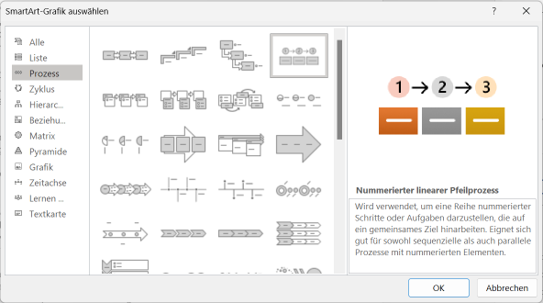 Abbildung: SmartArt einfügen
Klickt man aufs SmartArt, sieht man Anfasspunkte, über die man mit Hilfe der Maus Position oder Größe ändert. Außerdem erscheint im Menüband das Register SmartArt-Design. Auf dem findet man Befehle, um das Schaubild zu bearbeiten. Etwa lassen sich Layout, Farbe oder Design anpassen.
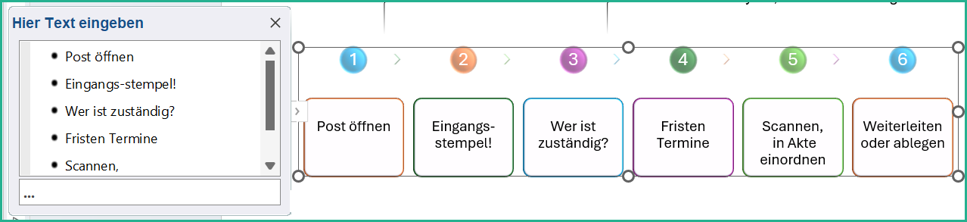 Abbildung: SmartArt im Bearbeitungsmodus, links der geöffnete Textbereich
|
Abkürzung gefällig? Mit der Maus auf den Rand des markierten SmartArts doppelt klicken. Dann öffnet sich das Register SmartArt-Design direkt im Vordergrund. |
Da wir ein SmartArt mit Nummerierung gewählt haben, könnte man unterhalb der Grafik eine passend nummerierte Liste anlegen, die einzelne Schritte erläutert oder mit Anmerkungen ergänzt, etwa dass der Eingangs-/Datumsstempel nicht vergessen werden darf. Eine solche Arbeitsanleitung ist viel klarer als die klassische Textaufzählung und sorgt zugleich dafür, dass nichts ausgelassen wird.
|
Um die Arbeitsanleitung zusätzlich zu strukturieren bieten sich Überschriften an, etwa über der Liste eine wie „Einzelschritte im Detail“ einsetzen und formatieren, am besten mit Formatvorlagen. Dazu gibt es bereits einen Beitrag. |
Nähe, Ausrichtung, Wiederholung und Kontrast – 4 Geheimwaffen für gute Gestaltung
Schon einfachste Mittel unterstützen die optimale Darstellung. Sie sind das Rückgrat eines Schreibens, machen es übersichtlich und helfen dabei, auf einen Blick zu erkennen, worum es geht oder worauf es ankommt. Diese vier Faktoren schaffen in Schreiben Ordnung mit System:
Nähe – zusammenschreiben, was zusammengehört
Hört sich banal an, ist es aber nicht. Text und Elemente, die im Zusammenhang stehen, sollen auch räumlich nah angeordnet werden. Etwa Mandantenname und Anschrift auf dem Informationsblatt, Gegenstand und Wert in einer Schadensauflistung, ein Bild und erklärender Text daneben.
|
Bilder und nebenstehender Erklärungstext können prima per Tabelle angeordnet werden. Das gilt auch für Gegenstände und deren Wert. Mehr dazu ist in diesem Beitrag zu lesen. |
Ausrichtung – unterschätzte Orientierungshilfe
Eine einheitliche Linie, die das Auge des Lesers durchs Schreiben führt, ist Gold wert. Viele verschiedene Anordnungsarten – einmal linksbündig, dann zentriert, ein anderes Mal an den Rand geklebt – verursachen optisches Chaos im Dokument. Ruhiger und viel leichter lesbar wird die Seite durch Einheitlichkeit und präzise Anordnung des Textes.
|
Ist man nicht sicher, ob alles korrekt am Rand angeordnet ist, kann man über das Register Ansicht, Anzeigen das Kästchen Gitternetzlinien aktivieren. Dann zeigt Word zur besseren Orientierung eine Art „Karopapier“ an. Eine visuelle Hilfe, die wertvoll ist. |
Wiederholung – einmal erkannt, immer erkannt
Wenn etwas dieselbe Funktion hat oder dasselbe bewirkt, darf es das auch deutlich signalisieren: Nutze eine identische Gestaltung für solche Elemente. Ein Kasten bzw. eine Form, die das Wort „Wichtig“ oder den Hinweis „Bitte beachten“ enthält, sollte konsistent formatiert sein: Schriftart, Rahmen, Füllung sind immer gleich. Statt einer rechteckigen Form eignen sich auch Tabellen. Extra praktisch wird’s, wenn Du sie mit Vorratshaltung kombinierst: Lege sie einmalig als Schnelltabelle an und verwende diese immer wieder.
|
In Word oder PowerPoint kannst Du Autoformen nutzen: Register Einfügen, Illustration, Formen. Man zieht sie mit der Maus auf.
Geheimtrick: Jede Form – nicht nur ein Textfeld – ist zu beschriften. Hinein klicken und tippen. Anpassen gelingt übers Register Formformat, das erscheint, sobald die Form markiert ist. Über den Anfasser in der Formmitte oben lässt sie sich drehen. Und noch ein Extrakniff: Wenn Du einen Kreis aufziehen willst und kein Ei, halte beim Aufziehen die UMSCHALT-Taste fest. Das funktioniert auch mit Rechtecken: Du bekommst das perfekte Quadrat. |
Kontrast – Mut zur Hierarchie
Wichtiges muss ins Auge fallen. Man hebt es hervor. Etwa mit einer bewusst gewählten auffälligen/anderen Schriftart, durch Versalien (Großschrift) durch Fettung oder mittels Umriss. Möglichkeiten gibt es viele. Aber: Wenn alles hervorgehoben wird, ist nichts mehr wichtig. Weniger ist daher oft viel mehr.
|
Diese Form der Hervorhebung verwenden Profis: Weißraum. Man lässt einen großzügigen Abstand wirken, macht freien Raum zum Hingucker. In Word kann das bspw. ein größerer Abstand zwischen Zeilen sein. Den weist man übers Dialogfeld Absatz zu.
Eilige schätzen Tastenkürzel: STRG+2 ergibt einen doppelten Abstand, STRG+5 einen anderthalbfachen. Einfach wird der Abstand mit STRG+1. In Präsentationen nutzt man gerne Weißraum, indem Bilder oder Text mit Abstand zueinander bzw. zum Folienrand platziert und Folien nicht überladen werden. |
Design für Nichtdesigner: Schnellformte
Bei vielen Elementen, die gestaltet werden sollen, kommt man mit diesem Werkzeug flotter zum Ziel: Schnellformate.
Es gibt sie unter anderem für Tabellen, SmartArts, Grafiken, Formen und Bilder. Sie befinden sich meistens auf den sogenannten Kontextregistern. Diese Menüband-Register sind nur sichtbar, wenn ein entsprechendes Element markiert ist. Auf ihnen sind die Vorlagen im speziellen Vorlagenkatalog gesammelt. Zum Beispiel in Word unter Bildformat, Bildformatvorlagen.
Ein Klick auf eine dieser Vorlagen – schon sieht die Grafik ansprechend aus. So erhält das Foto vom Kanzleiteam oder den Büroräumen für die Mandantenbroschüre auf Knopfdruck einen Rahmen oder Schatten, eine Spiegelung oder abgerundete Ecken. Das spart Zeit beim Bearbeiten, verhindert mühsame Fummel-Arbeit und liefert professionelle Ergebnisse – eben wie vom Designer.
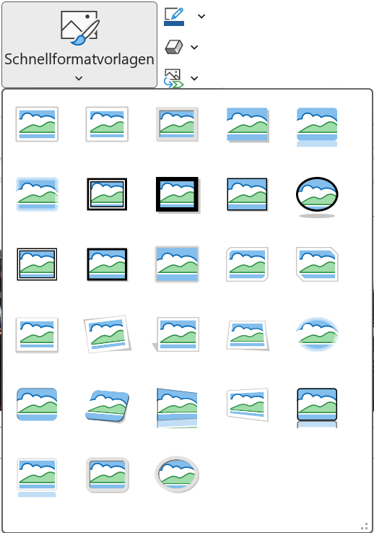 Abbildung: Schnellformate – hier in Word für Bilder (Register Bildformat)
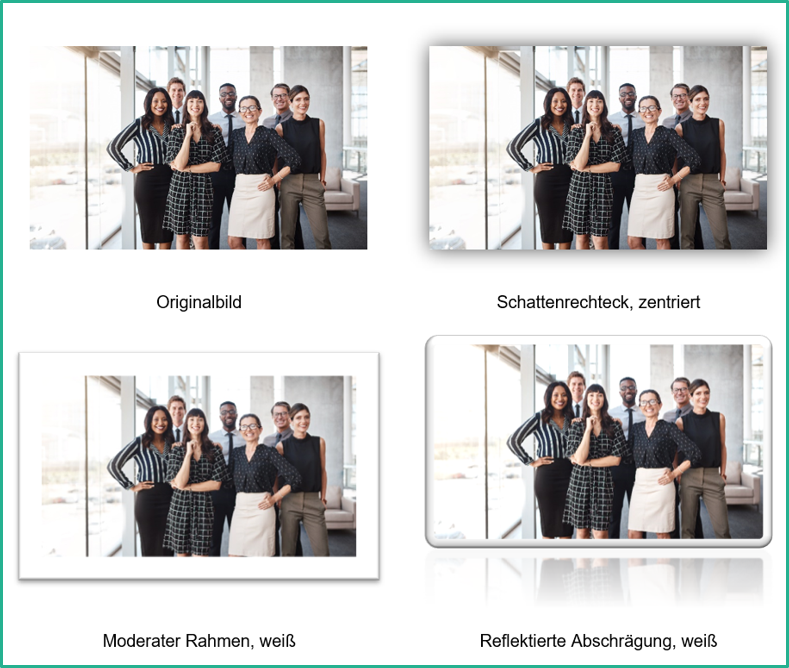 Abbildung: Bild mit verschiedenen Schnellformaten
|
Die Bilder und deren Beschriftung für die obige Abbildung wurden mittels einer „blinden“ Tabelle organisiert. Die Tabelle sorgt dafür, dass nichts unkontrolliert durch die Gegend rutscht und das Worddokument stabil bleibt. |
Praxisbeispiel Telefonnotiz – simpel und alltagstauglich
Eine Telefonnotiz kommt in jeder Kanzlei vor. Es ist kein spektakuläres Dokument, doch auch hier kann ein wenig Gestaltung den Unterschied machen. Die Telefonnotiz veranschaulicht, wie man Elemente übersichtlich anordnet, und macht neben der Dokumentation zum Anruf selbst klar, was weiter geschieht – eine wertvolle Arbeitshilfe im Büro.
Die hier gezeigte Notiz ist in Word erstellt. Sie besteht aus einer Überschrift mit einem Telefon-Piktogramm (Einfügen, Illustrationen, Piktogramme). Darunter folgt eine Tabelle mit vier Zellen. Dort kann man wichtige Angaben eintragen – handschriftlich oder am PC. Zur Auflockerung ist die Tabelle farbig gefüllt. Das ist optional. Die Aktionszeile darunter ist durch einfache Linien abgetrennt und ebenfalls farbig. Sie bietet verschiedene Möglichkeiten zur Auswahl. Die Kästchen davor sind sehr einfach: Es sind Symbole. Unter Einfügen, Symbole, Symbol findet man die und viele andere. Beim Ausfüllen am PC markiert man die Kästen und ersetzt sie durch ein großes X.
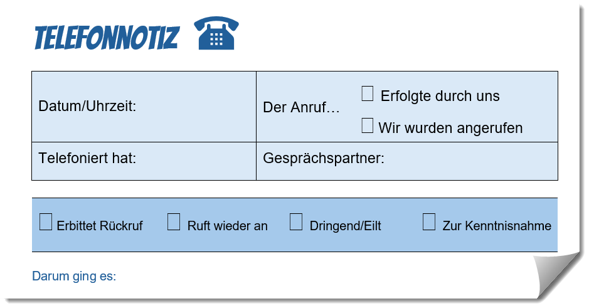 Abbildung: Zweckmäßige Telefonnotiz – schnell gebaut und alltagstaublich
Die einfache Telefonnotiz kann als eigenes Dokument, als Dokumentvorlage oder als Textbaustein gespeichert und immer wieder verwendet werden. ((Textbausteine sind im Beitrag 08/25 erwähnt)) Durch den geradlinigen Aufbau ist sie schnell für eigene Bedürfnisse erweitert. Ohne viel Schnickschnack erfüllt sie ihren Zweck und macht den Kanzleialltag komfortabler.
Weniger ist mehr – auf die Wirkung kommt es an
Egal welche Art von Schriftstück: Ein professionell gestaltetes Dokument muss nicht spektakulär aussehen und extravagant daherkommen. Es muss vor allem seinen Zweck erfüllen. Ein durchdachter und klarer Aufbau, sinnvoll eingesetzte Gestaltungselemente sowie Weißraum für die bessere Optik helfen dabei, Informationen schneller zu erfassen und wichtiges auf Anhieb zu erkennen. Denn: im besten Fall fällt gute Gestaltung nicht auf – sie macht einfach „nur“ die Arbeit leichter.